執筆:現役の通信業界営業マン(プロフィール・情報の扱いについて →)
最終更新:2026年8月2日(KDDIの公式情報を確認済み)
auひかりの「モデム」は、正式には「ホームゲートウェイ(HGW)」という機器です。開通したときのまま何年も使い続けていて、「型番なんて意識したことがない」という方は多く、私も現場でよくお会いします。ですが、新しい機種に交換すれば必ず速くなるわけではありません。 交換費用(原則3,300円)を払う前に、型番・遅さの原因・Wi-Fiパックという別オプションの契約状況を確認しておく価値があります。
この記事で扱うのは、auひかりの戸建て(ホーム1ギガ・5ギガ・10ギガ)向けです。マンション(タイプG・タイプVなど)は機器体系が異なるため対象外とし、マンションにお住まいの方はauひかりマンション「タイプGなのにV契約」とは?をご覧ください。また、本記事で扱う3,300円の交換は、故障していない機器を新しい機種へ替える「希望交換」です。ランプが点灯しない・接続が切れるなど故障・不具合が疑われる場合は、希望交換ではなく、まずサポート窓口で故障診断を受けてください(詳しくは見直し④)。
すでにauひかりを契約していて、機器を交換すべきか迷っている人が、交換前に確認しておきたいポイントに絞ってお話しします。
まず、状況別に大まかな方向性を示すと、次のようになります。
- 故障・不具合が疑われる(ランプが消えている、頻繁に切れるなど)→ 希望交換ではなく、まずサポート窓口で故障診断を
- 古い機種で、Wi-Fiだけが遅い→ 交換を検討する価値あり(見直し②)
- 有線でも遅い→ 交換前に別の原因を疑う(見直し②)
- すでに市販ルーターで満足している→ 交換よりWi-Fiパックの契約状況を確認(見直し①)
この記事でわかること
- Wi-Fiパック月額660円(セット割適用でも330円)を、使っていないのに払い続けていないか(見直し①)
- 自分のホームゲートウェイの型番を確認する方法と、交換しても必ず速くなるとは限らない理由(見直し②)
- 市販ルーターを買っても、ホームゲートウェイを完全に外せるわけではない理由(見直し③)
- 故障交換と希望交換の違い、auショップへの持ち込みではない申込窓口の実際、費用3,300円・返却期限(見直し④)
見直し①:Wi-Fiパック月額660円(内蔵無線LAN親機機能)を、使っていないのに払っていないか
Wi-Fiパックは無料ではない
ホームゲートウェイ本体は回線を使うために必要な機器ですが、その内蔵Wi-Fi機能は「Wi-Fiパック(内蔵無線LAN親機機能)」という別オプションです。 2026年現在の月額料金は次のとおりです。
- 通常月額:660円(年間換算で約7,920円)
- 「auスマートバリュー」または「UQ mobile 自宅セット割(インターネットコース)」の対象契約がある場合:330円割引→月額330円(年間換算で約3,960円)
- 割引の判定は利用月末日時点の契約状況で行われる
つまり、セット割が適用されていても無料にはならず、330円(年間約3,960円)は必ず残ります。以前の料金体系ではセット割適用で実質無料になる案内だった時期もあるため、その記憶のまま「無料のはず」と思い込んでいる方は要注意です。ただし、これは「内蔵Wi-Fiを本当に使っていない場合」の話です。 使っているなら、当然払うべきオプションです。
市販ルーターを使っている人ほど見落としやすい
この見直しポイントが特に刺さるのは、すでに市販のWi-Fiルーターを導入している方です。 ホームゲートウェイの内蔵Wi-Fiを使わず、市販ルーターだけでWi-Fi環境を組んでいる場合、Wi-Fiパックは不要にできる可能性がありますが、契約自体は自動では解約されません。
ただし、解約する前に、次の点を確認してください。
- スマホ・パソコンのWi-Fi設定で、現在接続しているSSID(Wi-Fiネットワーク名)が市販ルーター側になっているか
- ホームゲートウェイ本体に記載されたSSIDにつながったままの端末が残っていないか(古いスマホ、プリンター、防犯カメラなど)
- au HOME・スマート家電など、普段意識しない機器が内蔵Wi-Fi側に残っていないか
- 市販ルーターを今後も使い続ける予定であること(一時的に試しているだけなら解約は保留)

現役営業の現場から: 市販のWi-Fiルーターに買い替えたのに、ホームゲートウェイ側のWi-Fiパックを解約し忘れているケースは、現場でもよく見かけます。以前、「市販ルーターに切り替えたのに料金が減っていない」という相談を受けた際、確認してみると内蔵Wi-Fiに接続したままのスマート家電が1台残っていた、ということもありました。「市販ルーターを使っているから、内蔵Wi-Fiの契約はもう関係ない」と考えて放置してしまうのですが、パックの契約自体は別物なので、使っていなくても料金は発生し続けます。
有線接続だけで運用している場合はそもそもWi-Fiパックの申し込みは不要です。上記を確認したうえで、My auの契約内容確認から、Wi-Fiパックが契約に残っていないか確認してみてください。
見直し②:型番を確認し、「遅い」原因を交換前に切り分ける
まず知っておいていただきたいのは、新しい機器に交換すれば必ず速くなるわけではないということです。 私の現場では、ホームゲートウェイの型番を確認しないまま交換を申し込んでしまう方が多いのと同じくらい、よく見かける誤解です。
自分の型番を確認する
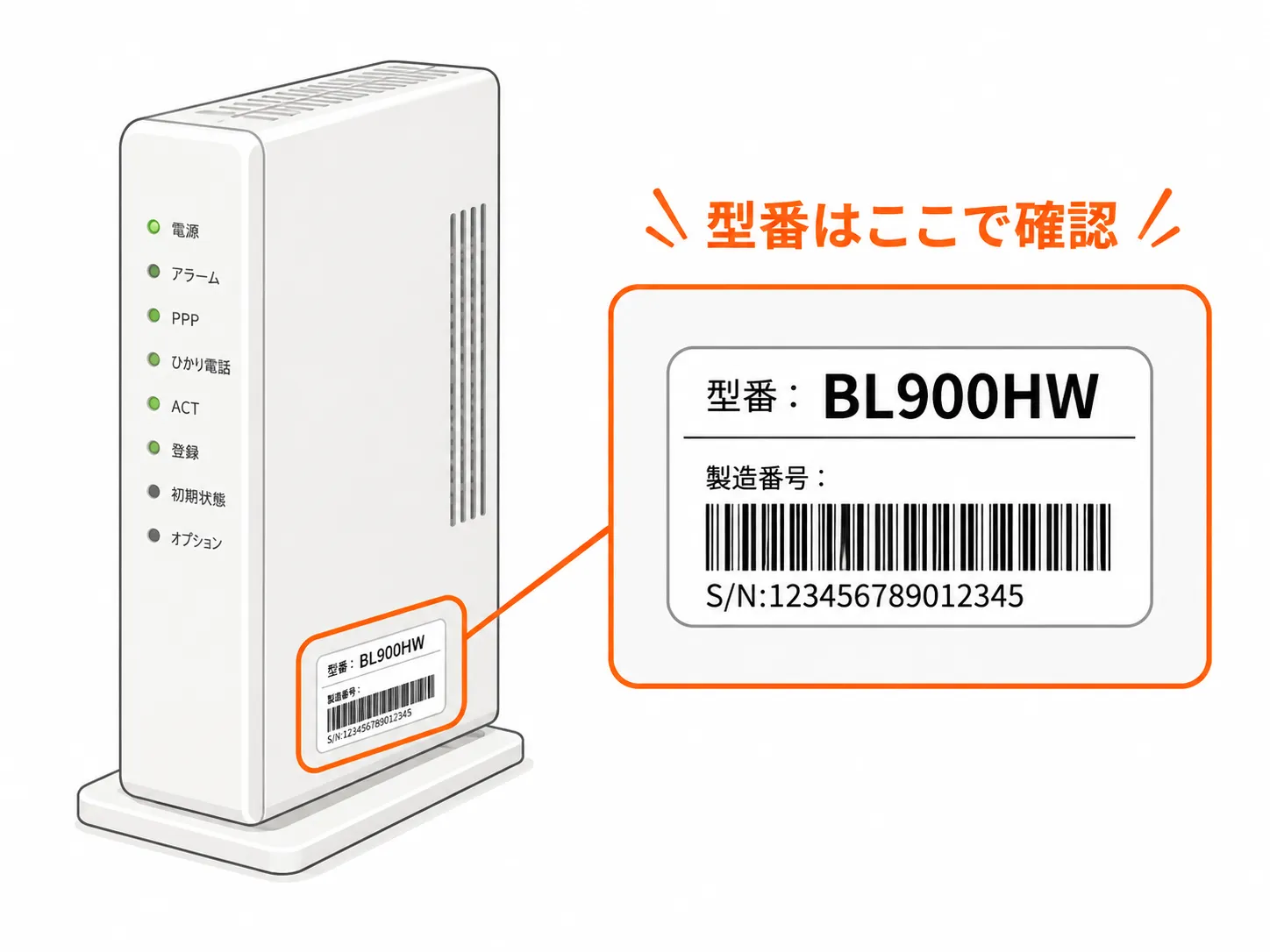
ホームゲートウェイ本体の側面か底面に、型番を記載したラベルが貼られています。「BL」から始まる型番(BL900HW、BL1000HW、BL190HWなど)が、現在お使いの機種です。
ホーム1ギガの場合、現在の機種によって交換後の機種と工事の有無が変わります。
| 現在の機種 | 交換後の機種 | 工事の有無 |
|---|---|---|
| BL150HV/BL170HV | 1ギガ対応ONU+BL1500HM | あり(工事費無料) |
| BL190HW | BL1500HM | なし |
| BL900HW | BL1500HM | なし |
| BL1000HW | BL1500HM | なし |
ホーム5ギガ・10ギガの場合は、現在の「10G-ONU+BL1000HW」、またはすでにお使いのBL3000HMから、BL4000HMへ交換できます(工事なし)。希望交換の交換先はBL4000HMのみで、BL3000HMは選べません(BL3000HMは現在お使いの機種として名前が挙がっているだけです)。ここでのBL1000HWは10G-ONUとペアで使われている機種で、上のホーム1ギガ表にあるBL1000HW(単体)とは契約タイプが異なりますので、混同しないよう注意してください。
なお、電話を2契約している場合(auひかり電話を2回線・2番号契約している場合。スマホの契約数や電話機の台数のことではありません)は、BL4000HMへ交換できません。この場合は現在の構成のままになります。
Wi-Fi規格の違いを確認する
「新しい機種に交換すればWi-Fiが速くなる」と考えがちですが、実際にどこまで規格が上がるかは機種によって差があります。au公式サイトで確認できた対応規格は次のとおりです。
| 型番 | 対応するWi-Fi規格 |
|---|---|
| BL190HW | IEEE802.11b/g(Wi-Fi 4より前の世代) |
| BL900HW | IEEE802.11n/a/b/g(Wi-Fi 4相当) |
| BL1000HW | IEEE802.11a/b/g/n/ac/Draft ax |
| BL1500HM | Wi-Fi 6(11ax) |
| BL3000HM | Wi-Fi 6E(11ax・6GHz帯対応) |
| BL4000HM | Wi-Fi 7(11be) |
BL1000HWの「Draft ax」は、Wi-Fi 6として正式に規格化される前の暫定対応という意味です。ac(Wi-Fi 5)までは正式対応している一方、ax(Wi-Fi 6)は暫定対応にとどまるため、「Wi-Fi 5相当」と単純に言い切れるものではありません。
お使いの機種がBL190HWやBL900HWであれば、Wi-Fi 6以降の機種への交換で規格上の上限は大きく上がります。一方、すでにBL1000HWを使っている場合、BL1500HMへの交換による差は、BL190HWやBL900HWから交換する場合ほど単純ではありません。正確な対応規格は機種によって異なるため、型番を確認したうえで取扱説明書やau公式サイトで調べることをおすすめします。
ここまでの内容を大まかにまとめると、次のようになります。
- 交換を検討しやすい:BL190HW・BL900HWなど古い機種で、Wi-Fi 6以降対応の端末を使っている
- 急がなくてよい:すでにBL1000HW・BL1500HM以降の機種で、有線接続や市販ルーターで特に不満がない
BL4000HMはONU一体型——設置場所が変わる点に注意
交換先のBL4000HMは、ONU(回線終端装置)を内蔵した一体型ホームゲートウェイです。現在の「10G-ONU+BL1000HW」という2台構成、またはBL3000HMから、機器が1台にまとまる形になります。
- 公式に「光コンセントから3m以内への設置」が必須と明記されています
- 本体サイズも既存機種より大きくなります
これまで2台に分かれていた機器が1台にまとまる分、設置場所によっては電話機やWi-Fiルーターの利用場所そのものを見直す必要が出てくる可能性があります。
なお、すでにBL3000HMをお使いの方へ補足すると、BL3000HMも元々はONU一体型の機種でした(2022年12月以降に提供された旧世代機種)。現時点の希望交換先としては選べませんが、Wi-Fi 6E対応の機種として現役で使えます。マンションにお住まいで機種体系が異なる方は、auひかりマンション「タイプGなのにV契約」とは?もあわせてご確認ください。
交換しても速くならないケースがある
ここが最も見落とされやすい点です。Wi-Fi規格が新しくなっても、遅さの原因がホームゲートウェイ側になければ体感速度は変わりません。 有線接続のまま使っている、市販のWi-Fiルーターをすでに追加している、そもそも回線の混雑や宅内の電波環境が原因、といったケースでは、機器を交換しても改善しないことがあります。
交換を申し込む前に、次の手順で原因を切り分けることをおすすめします。
- ホームゲートウェイと端末をLANケーブルで直結し、有線での速度を測る
- ホームゲートウェイのすぐ近くで、Wi-Fiの速度を測る
- 普段使う部屋で、同じ端末を使ってWi-Fi速度を測る
- ONU・ホームゲートウェイを順番に再起動し、時間を置いてから再度測定する
- 障害情報やメンテナンス情報が出ていないか確認する
この5点を同じ端末・同じ時間帯・同じ測定方法で比較し、「有線は速いのにWi-Fiだけ遅い」なら機器交換や設置場所の変更で改善する可能性があります。反対に「有線でも遅い」場合は、Wi-Fi規格の向上だけを目的に交換しても改善しない可能性があります。LANケーブルや端末側のポート、障害情報も確認したうえで、必要ならサポート窓口で故障診断を受けてください。
現役営業の現場から: 接続の相談を受けたときは、まずホームゲートウェイの型番を聞き、次に「有線でも遅いのか」「市販ルーターを挟んでいるか」を確認するようにしています。古い機種が原因だと思い込んでいたものの、実際は市販ルーターがルーターモードのままで二重ルーターになっていた、というケースもありました。型番と一緒に、今の接続方法も一度確認してみることをおすすめします。
見直し③:市販ルーターを買っても、ホームゲートウェイは完全に外せない
見直し①と関わる話として、そもそも「市販ルーターに買い替えれば、ホームゲートウェイは不要になる」という理解も、実は正確ではありません。
ホームゲートウェイは認証装置でもある
auひかりのホームゲートウェイは、単なるWi-Fiルーターではなく、回線の認証や電話機能も担っています。そのため、市販のWi-Fiルーターだけに完全に置き換えて、ホームゲートウェイ自体を撤去するという使い方は基本的にできません。
一般的な家庭利用では、市販ルーターを使う場合、ホームゲートウェイのLANポートに接続し、市販ルーター側をアクセスポイントモード(ブリッジモードと呼ぶメーカーもあります)で動かすのがトラブルを避けやすい構成です。市販ルーター側のルーティング機能を積極的に使いたい場合は構成が異なるため、その場合はメーカーの手順を確認してください。ルーターモードのまま両方を接続すると「二重ルーター」の状態になり、オンラインゲームの通信エラーやポート開放の失敗、VPN接続の不具合などにつながることがあります。
IPv6は無料・申込不要——市販ルーター導入時に混同しやすい
なお、auひかりのIPv6は無料・申し込み不要・機器設定不要で提供されており、他社の光コラボでよくある「IPv6オプションの別申込」は基本的に発生しません。市販ルーターを追加する場合は、IPv6の申込有無ではなく、接続モードと対応状況を確認してください。ホームゲートウェイの内蔵Wi-Fi(Wi-Fiパック)と、回線側のIPv6は別の話だと整理しておくと、混乱を避けられます。
見直し④:故障交換とは違う——auショップへの持ち込みではない申込窓口・費用・返却の流れ
「故障・不具合」と「古いから替えたい」は手続きが別
冒頭でも触れたとおり、ここまで扱ってきた3,300円の交換は「希望交換」です。故障が疑われる場合は手続きが異なるため、次の窓口の話とあわせて押さえておいてください。
auショップは機器を店頭で受け渡す窓口ではない
現場でよく聞かれるのが、「ホームゲートウェイの交換や設定は、auショップに持ち込めばやってもらえるのでは」という質問です。 au公式のサポート導線を確認したところ、窓口は用途によって次のように分かれており、いずれもauショップ店頭で機器を受け渡す窓口としては案内されていません。
- 希望交換の申込:My au、または電話
- 故障・接続トラブルの相談:契約プロバイダやチャットサポート
- 訪問での設定:「かけつけ設定サポート」という有料サービス
auひかりはスマホと同じauブランドですが、窓口は分かれているという点を押さえておくと、二度手間を防げます。
現役営業の現場から: スマホもauひかりも同じauブランドなので、「auショップに行けば全部まとめて対応してもらえる」と思っている方が多い印象です。実際には、ホームゲートウェイの希望交換手続きはMy auまたは電話から、設定や接続トラブルは契約しているプロバイダやチャットサポートへの相談が中心になるので、事前に確認してから動いたほうが二度手間になりません。
希望交換の費用・工事・返却
戸建て(ホーム1ギガ・5ギガ・10ギガ共通)の希望交換は、次の流れで進みます。
- 申込窓口:My auの「契約内容確認・変更」からオンラインで申込可能(24時間対応)。電話でも申込できます。詳しい手続きはau公式のホームゲートウェイ希望交換ページで確認できます。My auにメニューが表示されない場合や、契約内容・設備条件が通常と異なる場合は、契約プロバイダまたはKDDIの窓口へ確認してください
- 費用:希望交換手数料 原則3,300円
- 工事:見直し②の対応表のとおり、ホーム1ギガでBL150HVまたはBL170HVから交換する場合のみ工事あり(工事費無料)。それ以外は工事なし
- 設置場所・電話契約数の制約:ホーム5ギガ・10ギガの交換先BL4000HMはONU一体型のため機器が1台にまとまり、設置場所が変わる可能性がある(光コンセントから3m以内への設置が必須)。電話を2契約している場合はBL4000HMへ交換できず、現在の構成のままになる
- 旧機器の返却:新しい機器に返却用の宅配伝票が同梱されており、60日以内に旧機器を返却する必要がある
交換前に確認しておきたいこと
交換作業中は、インターネット・電話が一時的に使えなくなります。事前に次の点を確認・準備しておくと、交換後の手間を減らせます。
- 現在接続しているLANケーブル・電話線の配線を、スマホで撮影しておく
- 旧機器のSSID(Wi-Fiネットワーク名)・暗号化キーを新しい機器に引き継がず、新しい機器に記載されたSSID・暗号化キーをそのまま使う場合は、スマホ・パソコン・スマート家電などWi-Fiにつながる機器で再設定が必要になる
- 市販ルーターを使っている場合、接続モード(アクセスポイントモードなど)を交換後も維持できるか確認する
- 固定IP・ポート開放・VPNなど独自設定をしている場合は、交換前後の対応を控えておく
- au HOMEやスマート家電を使っている場合、再設定が必要かどうか確認する
- Wi-Fiパックを使う場合、機種によっては内蔵無線LANの再申し込みが必要になるケースもあるため、My auでの申込時に契約内容もあわせて確認する
- 作業はサポート窓口が開いている時間帯に行う
個人的な見解として
私が個人でこの立場だったら、「型番を確認して、実際に困りごとがあるかどうか」で判断します。 目安として、次のような状態なら希望交換(3,300円)を検討する価値があると思います。
- BL190HW・BL900HWなど古い機種を使っている
- ホームゲートウェイのすぐ近くでもWi-Fiだけが遅い(有線は速い)
- Wi-Fi 6以降に対応した端末を複数台使っている
反対に、次のような場合は、無理に急いで交換する必要はないというのが私の考えです。
- 有線接続でも遅く、Wi-Fi規格以外の原因をまだ切り分けられていない
- 市販のアクセスポイントですでに満足できている
- 端末側が古いWi-Fi規格にしか対応していない
それよりも先に、Wi-Fiパックが不要なまま残っていないかを確認するほうが、実際の支出には直結します。あくまで一つの参考意見として捉えていただければと思います。
まとめ
交換を検討する際は、次の順番で確認してみてください。
- 故障・不具合が疑われるなら、希望交換を申し込む前にサポート窓口で診断を受ける
- 単に古さが気になるなら、まず型番とWi-Fi規格を確認する
- 有線接続でも遅いなら、機器交換以外の原因(LANケーブル・端末側のポート・回線混雑・障害情報など)を疑う
- 市販ルーターを使っているなら、Wi-Fiパック(月額660円、セット割適用でも330円)が不要なまま残っていないかMy auで確認する
- 交換を申し込むなら、費用3,300円・工事の有無・返却期限(60日以内)・再設定の手間を確認する。窓口はauショップへの持ち込みではなく、My auまたは電話
まずは自分のホームゲートウェイの型番を確認し、My auの契約内容画面でWi-Fiパックの契約状況もあわせてチェックしてみてください。
HGWを交換しても有線・Wi-Fiともに不満が残る場合は、プロバイダ側のサポートや独自オプションも確認対象になります。auひかりを開通したときにプロバイダを自分で選んだ記憶がない方は、auひかりのプロバイダは「au one net」でいい?もあわせてご確認ください。
固定電話やセット割の条件も確認したい方は、auひかり電話を解約するとセット割はどうなる?で、セット割・Wi-Fiパック・オプションの見直しポイントをまとめて解説しています。
参照した公式情報
- ホームゲートウェイ希望交換の対象機種・工事の有無・費用(戸建て向け・電話2契約時のBL4000HM制約)
- 希望交換の受付開始・返却期限(60日以内)
- ホーム5ギガ・10ギガ新ホームゲートウェイの提供開始(BL3000HMのONU一体型・電話2契約時は10G-ONU+BL1000HW×2台)
- BL3000HMの設定ガイド(必要コンセント数1口)
- Wi-Fiパックの月額料金・セット割適用時の割引条件、BL1500HM/BL3000HM/BL4000HMのWi-Fi規格
- BL190HWの無線LAN規格(IEEE802.11b/g)
- BL900HWの無線LAN規格(IEEE802.11n/a/b/g)
- BL1000HWの無線LAN規格(IEEE802.11a/b/g/n/ac/Draft ax)
- auひかりサポートの問い合わせ窓口(My au・プロバイダ・かけつけ設定サポート)
- auひかりのIPv6提供条件(無料・申込不要・機器設定不要)
本記事の料金・対象機種・手続き条件は、KDDIの公式情報を2026年8月2日に確認しています。「現役営業の現場から」と記した部分は私の実務経験に基づく事例であり、全契約者に当てはまる統計ではありません。制度・料金は変更される場合があるため、最新の情報は必ずMy auとau公式サイトでご確認ください。
コメント