執筆:現役の通信業界営業マン(プロフィール・情報の扱いについて →)
最終更新:2026年8月3日(バッファロー・NECプラットフォームズ(Aterm)・Microsoft等の公式情報を確認済み)
家電量販店やネット通販で「Wi-Fi 7対応」「最大36Gbps」といった表示を見て、なんとなく最新のものを選んでおけば安心だと考える方は多いと思います。ですが、Wi-Fi 7という名称自体、まだそこまで広く知られているわけではありません。 現場でも、詳しい方から名前だけ聞いたことがあるという方まで、認知度にはかなり差があると感じています。光回線の営業をしていると、契約時の相談だけでなくルーター・Wi-Fi機器の相談を受けることも多く、その中でよく出てくる誤解を今回まとめました。
この記事は、すでに光回線を契約していて、Wi-Fiルーターの買い替えを検討している方に向けて、「Wi-Fi 7は結局何が違うのか」「買い替える必要はあるのか」という疑問と、買い替え前に確認しておきたい見落としポイントに絞ってお話しします。回線プランそのもの(1ギガ・10ギガの要否)は扱いませんので、そちらが気になる方は光回線の10ギガは必要?契約したのに速くならない原因と、1ギガに戻す判断基準をご覧ください。
結論を先に言うと、今のルーターで速度に不満がなければ、急いでWi-Fi 7に買い替える必要はありません(ただし、セキュリティサポートが終了している機種は別です。見直し④の後半で説明します)。Wi-Fi 7を選ぶ場合は、規格名だけでなく端末側の6GHz・320MHz対応まで確認してください。
詳しい理由は、このあと順番に説明していきます。買い替えを迷っている方向けに、判断の道筋だけ先に示すと、次のような流れです。
- 今のWi-Fiに不満がない → 買い替え不要(サポート終了機種は除く)
- 有線でも遅い → まず回線プラン・ONU・LANケーブルなど回線側を確認
- ルーターのそばでもWi-Fiだけ遅い → 規格・端末の対応状況を確認(速度や同時接続に不満があり、Wi-Fi 5以前の機種を使っていて、スマホ・PCがWi-Fi 6以降に対応しているなら買い替え候補です)
- 離れた部屋だけ遅い → 買い替えるより先に設置場所や中継機を確認
この記事でわかること
- Wi-Fi 4〜7の違いを1枚で整理し、Wi-Fi 7の「36Gbps」がどういう数字なのか(見直し①)
- その理論値が、なぜ1台のスマホ・PCでは出ないのか(見直し②)
- Wi-Fi 6Eから使える6GHz帯と、Wi-Fi 7で追加された320MHz幅の恩恵を受けられるのは、どんな人か(見直し③)
- 買い替えても速くならない、むしろ困ることがあるケース(見直し④)
Wi-Fi規格とは何か——Wi-Fi 4〜7を1枚で整理
「Wi-Fi規格」とは、無線LANの国際規格であるIEEE 802.11の世代を、Wi-Fi Allianceが分かりやすい数字に置き換えた呼び方です。 「Wi-Fi 7」のように数字が大きいほど新しい世代を指します。
Wi-Fi 7(IEEE 802.11be)は国内でも2024年から製品が登場していますが、Wi-Fi 6・6Eに比べるとまだ日が浅く、「型番に書いてあるのは見たことがあるが、詳しくは知らない」という方が大半というのが現場の実感です。まずは各世代の違いを整理します。
| 呼び方 | IEEE規格名 | 理論上の最大速度(目安) | 対応する周波数帯 | 登場時期 |
|---|---|---|---|---|
| Wi-Fi 4 | IEEE 802.11n | 600Mbps | 2.4GHz/5GHz | 2009年 |
| Wi-Fi 5 | IEEE 802.11ac | 6.9Gbps | 5GHzのみ | 2014年 |
| Wi-Fi 6 | IEEE 802.11ax | 9.6Gbps | 2.4GHz/5GHz | 2019年 |
| Wi-Fi 6E | IEEE 802.11ax(6GHz拡張) | 9.6Gbps | 2.4GHz/5GHz/6GHz | 2022年 |
| Wi-Fi 7 | IEEE 802.11be | 46Gbps | 2.4GHz/5GHz/6GHz | 2024年〜 |
Aterm公式(Wi-Fi 4〜6Eの規格名・周波数帯・登場年)、NEXTY Electronics公式(Wi-Fi 7の規格上の理論値46Gbps)、Intel公式(Wi-Fi 7の理論上の最大速度46Gbps)で確認しています。
表の最大速度は、あくまで規格上の理論値です。また、Wi-Fi 6・6E・7という世代に対応していても、6GHz帯や320MHz幅といった上位機能への対応状況は製品によって異なります(見直し③で説明します)。ここから先の見直しポイントで、この数字がどこまで「自分の環境」に当てはまるのかを確認していきます。
見直し①:Wi-Fi 7の「36Gbps」は、複数の周波数帯を合算した数字
Wi-Fi 7を紹介する記事や製品ページには、「46Gbps」「36Gbps」など複数の大きな数字が登場しますが、実はこれらは同じものを指していません。
- 46Gbps: IEEE 802.11be(Wi-Fi 7)の規格上の理論値。技術解説サイトなどで広く使われる最大値です(NEXTY Electronics公式、Intel公式)
- 36Gbps: バッファローがWi-Fi 7の世代比較(Wi-Fi 6・6Eとの速度差の説明)に用いている、MLO利用時(2.4GHz帯4ストリーム+5GHz帯8ストリーム+6GHz帯8ストリームの合算)の理論モデル値です。特定製品の実測性能ではありません(公式解説)
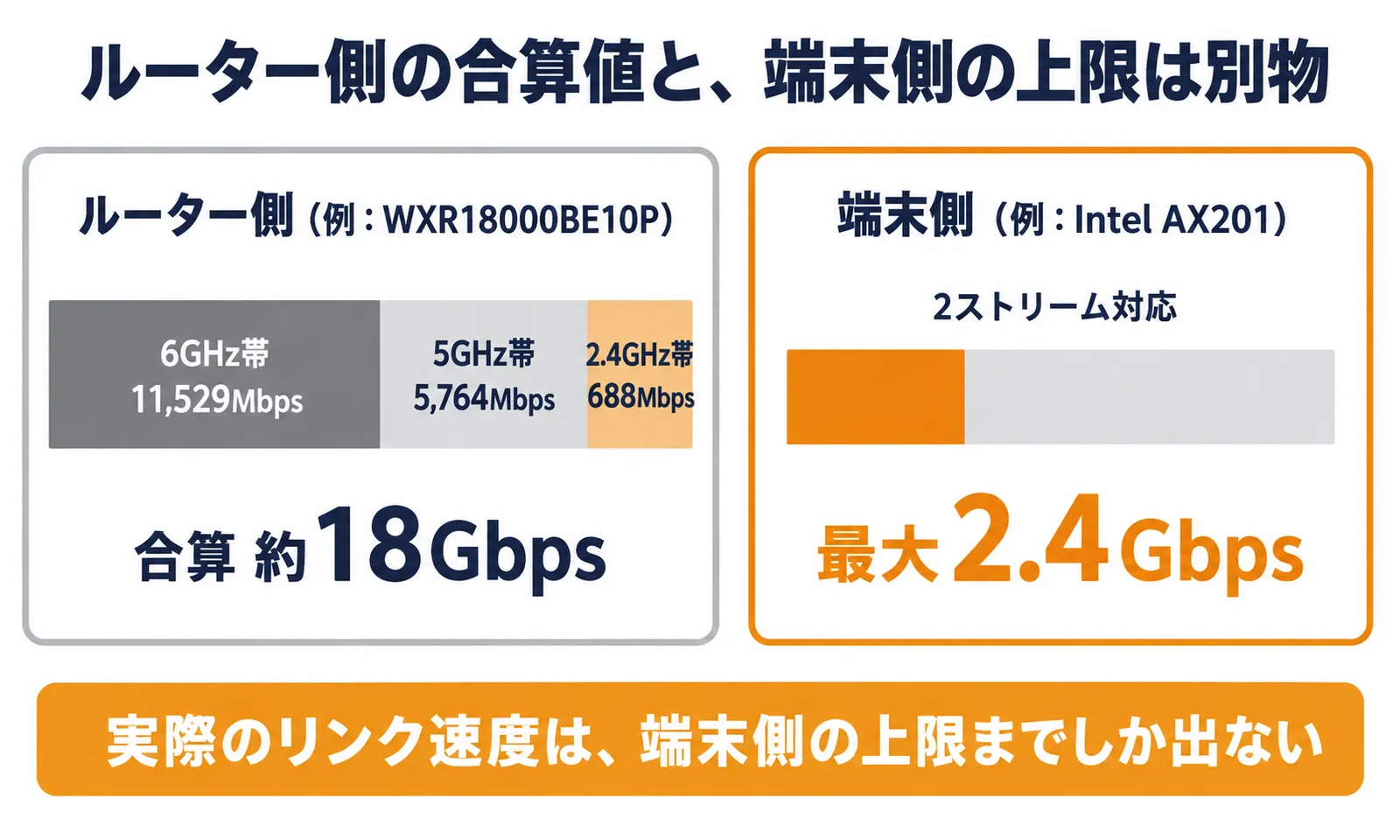
- 約18Gbps: 実際に販売されているバッファローのWi-Fi 7フラッグシップ機「WXR18000BE10P」の、公式スペック上の合算値です(6GHz帯11,529Mbps+5GHz帯5,764Mbps+2.4GHz帯688Mbps。型番の「18000」もこの数字に由来しています。公式仕様)
つまり、規格上の理論値(46Gbps)ですら、メーカーが世代比較の説明に使うモデル値(36Gbps)とは一致せず、実際に店頭で買える製品のスペック(約18Gbps)はさらにその半分以下です。「Wi-Fi 7=○○Gbps」という数字だけを見て高額な機種を選ぶ前に、まずこれだけの幅があることを知っておく必要があります。
46Gbpsのほうが36Gbpsより大きいのは、「規格の方が製品より優れている」という単純な話ではありません。46Gbpsは320MHz幅・4096QAM・最大16ストリームという規格上の最大条件、36Gbpsはバッファローが2.4GHz・5GHz・6GHzのモデル値をMLO前提で合算した独自の比較値と、そもそも前提となる計算条件が異なります。
Wi-Fi 6の「9.6Gbps」も同じ構造で、160MHz幅・8ストリームなど最大条件をすべて満たした場合の理論値です。一般的な2ストリーム端末が同じ速度で接続できるわけではありません(理由は見直し②で説明します)。

現役営業の現場から: 「Wi-Fi 7って何が変わったんですか」と聞かれることは、正直まだ多くありません。それよりも、「このルーターは36Gbpsらしいので、家中どこでも爆速になりますよね」というご相談のほうが印象に残っています。規格名より先に、大きな数字だけが先に目に入ってしまう方が多い印象です。
見直し②:その理論値、1台の端末では出ない理由
見直し①で紹介した46Gbps・36Gbps・約18Gbpsは、それぞれ計算の前提が異なりますが、1台の端末で実際に出るインターネット速度ではないという点は共通しています。実際の通信速度は、親機と子機(スマホ・PC・ゲーム機など)の両方の性能で決まります。
ボトルネックになりやすいのは「受け側の機器」
スマホやノートPCの無線チップは、2ストリーム対応の機種が多いのが実情です。(「ストリーム」とは、アンテナを使って同時に送受信できる電波の系統数のことで、本数が多いほど一度に送れるデータ量が増えます。)親機が4〜8ストリームに対応していても、リンク速度は端末側のストリーム数で頭打ちになります。
具体例として、多くのノートPCに搭載されているIntel AX201は2ストリーム(2×2)対応のWi-Fi 6チップで、公式スペック上の最大リンク速度は2.4Gbpsです(Intel公式仕様)。親機が4〜8ストリームに対応し、理論値がそれよりはるかに高い製品であっても、接続する端末がAX201のような2ストリームチップである限り、実際のリンク速度は端末側の上限(2.4Gbps)を超えることはありません。
見直し①のWXR18000BE10Pのような上位機種を選んでも、規格上の数字だけで選ぶと、普段使っているスマホ・PCでは差が出ないということが起こり得ます。
現役営業の現場から: 「一番いいルーターにしたのに、思ったより変わらない」というご相談を受けたとき、まず確認するのはお使いのスマホ・PCの対応規格です。親機だけ最新にしても、受け側の機器が数年前のものだと、性能をフルに引き出せていないケースを、私が相談を受けた範囲ではよく見かけます。
自分のスマホ・PCが何ストリーム対応かは、機種名と「対応Wi-Fi規格 ストリーム数」で検索するか、メーカーの製品仕様ページで確認できます(「Wi-Fi 6対応」といった規格名の表記だけでは、ストリーム数やチャネル幅までは分からない製品も多いためです)。買い替えを検討する前に、まず今の端末の対応状況を確認しておくことをおすすめします。
見直し③:6GHz・320MHz幅の恩恵は「対応端末を持っている人」だけ
Wi-Fi 6Eおよび6GHz対応のWi-Fi 7製品で使える6GHz帯と、Wi-Fi 7で追加された320MHz幅が、このセクションのテーマです。どちらの恩恵も、ルーターだけでなく端末・OSまで対応している場合に限られます。 まずは「Wi-Fi 6・6E・7で何が違うのか」を整理しておきます。
| 機能 | Wi-Fi 6 | Wi-Fi 6E | Wi-Fi 7 |
|---|---|---|---|
| 6GHz帯 | 非対応 | 対応 | 対応 |
| 最大チャネル幅 | 160MHz | 160MHz | 320MHz(6GHz帯のみ) |
| MLO(複数帯域の同時利用) | 非対応 | 非対応 | 対応 |
| 変調方式 | 1024QAM | 1024QAM | 4096QAM |
※Wi-Fi 7の各機能(6GHz・320MHz幅・MLO・4096QAM)は規格上対応可能というだけで、実際の製品によっては非対応の場合があります(このあとの見出しで説明します)。
つまり、6GHz帯そのものはWi-Fi 6Eの時点で使えており、Wi-Fi 7の主な追加機能は320MHz幅・MLO(複数帯域を状況に応じて同時利用・切り替えて使う仕組み)・4096QAMです。
ルーターを買い替えても「普通のWi-Fi 6」に落ちることがある
非対応の端末では、6GHzのSSID(ネットワーク名)自体が表示されません。バッファローも公式に「6GHz非対応の端末では6GHzのSSIDが表示されない」と案内しています(公式FAQ)。
特にパソコンの場合、Windows 10は6GHz帯の利用に対応しておらず、Intel公式でもWi-Fi 6E・7の6GHz帯を使うにはWindows 11が必要と案内されています(Intel公式)。さらにMLOなどWi-Fi 7独自の機能を使う場合は、Windows 11の中でも「24H2」以降のバージョンが必要です。Microsoft公式も「Wi-Fi 7はWindows 11 バージョン24H2から利用可能」と案内しています(Microsoft公式)。
Wi-Fi 7の「320MHz幅」も、6GHz限定の機能
Wi-Fi 7の目玉である320MHz幅の通信も、6GHz帯だけで利用できる機能です。 バッファロー公式も、320MHz幅は6GHz帯のみと明記しています(公式解説)。(320MHz幅とは、電波が通る道の幅のことで、幅が広いほど一度に運べるデータ量が増えます。)
そのため、「Wi-Fi 7対応」と表示されていても、2.4GHz+5GHzのみに対応した製品では、MLOや4096QAM(一度に送れる情報量を増やす変調方式)といった一部の機能には対応していても、320MHz幅は使えません。実際、バッファローのWi-Fi 7製品にも、6GHz非対応のデュアルバンド機「WSR6500BE6P」と、6GHz対応のトライバンド機「WXR18000BE10P」の両方があります。製品を選ぶときは、「Wi-Fi 7対応」という表示だけでなく、仕様欄の「デュアルバンド/トライバンド」「6GHz」「320MHz」の記載を個別に確認することをおすすめします。
一般的な家庭用ルーターの6GHzは屋外利用不可。VLPは例外
もう一点、一般的な据え置き型の家庭用ルーターは6GHz帯を屋内使用限定として販売されており、屋外では使えません(公式仕様)。送信出力を極めて低く抑えたVLP(Very Low Power、EIRP最大25mW相当)という区分に限り屋外利用も認められていますが(ケータイWatch(総務省の制度改正報道))、一般的な家庭用ルーターはこの区分の製品ではないため、庭やベランダまで高速化する目的には使えないという前提は変わりません。
また、6GHz帯は2.4GHz・5GHzよりも周波数が高いため、一般的に壁や床などの障害物の影響を受けやすく、ルーターのある部屋では速くても、離れた部屋では速度が落ちやすいという特性があります。
現役営業の現場から: 「Wi-Fi 6E対応」「Wi-Fi 7対応」という表示だけを見て購入した方から、後日「6GHzが表示されない」というご相談を受けることがあります。原因を伺うと、私が相談を受けた範囲では、スマホ・PCの購入時期が古く、6GHz非対応の機種だったというケースが多い印象です。ルーターだけでなく、普段使う端末の対応状況もセットで確認することをおすすめしています。
見直し④:買い替えても解決しない、むしろ困ることがあるケース
最後に、Wi-Fi規格を新しくしても速度が改善しない、あるいは新しいトラブルにつながるケースを確認しておきます。
5GHzは、DFSで約60秒切断されることがある
まず前提として、これから説明するDFSはWi-Fi 7に買い替えたから発生する問題ではありません。 5GHz帯に対応するルーター全般に共通する仕組みで、Wi-Fi 5・6のルーターでも起こり得ます。
5GHzのW53/W56チャンネルでは、気象・航空レーダーとの電波干渉を避けるため、DFS(Dynamic Frequency Selection)という仕組みが働きます。レーダーを検知すると、ルーターは該当チャンネルの送信を停止し、別チャンネルに切り替わるまでの間、約60秒の通信断が発生することがあります(中断時間は製品やチャンネル切替方式によって前後します)。
Web会議中や動画視聴中に突然通信が切れると「回線障害では」「ルーターの故障では」と考えがちですが、こうしたDFSによる一時的な切断が原因になっている可能性があります。バッファロー公式も「干渉した場合、移動予定のチャンネルがレーダー波と干渉しないかを無線LANを止めて60秒間監視する必要がある」と説明しており、これは法律で義務付けられた仕組みです(公式解説)。ネット上でも、同じような症状を報告する投稿が複数見られます(価格.com「約60秒で復旧する切断はDFSの可能性」)。
対処法としては、DFSの対象外であるW52(36/40/44/48ch)にチャンネルを固定する方法があります。ただし、W52は利用者が多く混雑しやすいため、切断のリスクと速度低下はトレードオフになります。この設定変更自体に追加費用はかかりません。なお、6GHz帯はそもそもDFSの対象外です。対応端末を持っていて6GHz帯に接続できる場合は、この切断自体が発生しません。W53・W56の切断が不満の中心であれば、まずW52固定を試し、それでも改善しない場合に6GHz対応機への買い替えを検討する、という順番がおすすめです。
WPA3にすると、古い機器がつながらなくなることがある
こちらも、Wi-Fi 7・6専用のセキュリティ方式というわけではありません。 WPA3自体は以前の規格に対応したルーターでも搭載されている製品がありますが、機種や設定によっては、Wi-Fi 6・7ルーターの初期設定がWPA3専用、またはWPA2/WPA3混在モードになっていることがあり、古いテレビ・プリンター・中継機・IoT機器が対応しておらず接続できなくなる事例があります。エラーの表示は端末によって異なりますが、私自身、正しいパスワードを入力しても接続できないというご相談を受けたことが何度かあります。
バッファローも公式に「端末やOSによってはWPA3で接続できない場合があり、その際はWPA2で接続する」と案内しています(公式FAQ)。
回避策としては、最新端末用のWPA3対応SSIDとは別に、旧機器用のWPA2専用SSIDを用意する方法があります(製品によっては複数SSIDに対応していない場合もあります)。この設定変更自体に追加費用はかかりませんが、SSIDを分けて管理する手間は発生します。なお、WPA2専用SSIDはメインのWPA3 SSIDよりセキュリティ強度が下がるため、旧機器専用として最小限にとどめ、可能であればゲスト用ネットワークやIoT機器分離機能を使い、普段使うスマホ・PCと同じSSIDに混在させないことをおすすめします。
現役営業の現場から: 「ルーターを買い替えたら、テレビだけWi-Fiにつながらなくなった」というご相談を受けたことがあります。故障を疑って買い替えを検討される前に、SSIDをもう一つ用意してWPA2側につなぎ直すだけで解決することもあるので、諦める前に確認する価値はあると思います。
速度に不満がなくても、サポートが終了した機種は例外
ここまでは速度・接続面の見直しポイントでしたが、もう一つだけ性質の違う例外があります。セキュリティサポートや脆弱性修正のファームウェア更新が終了している機種は、速度に不満がなくても買い替え候補です。 IPA(情報処理推進機構)も「製造メーカーのサポートが終了した製品は、セキュリティ機能や不具合対応に不備が生じる可能性があり危険。買い替えましょう」と案内しています(IPA公式)。お使いのルーターがメーカーサイトでセキュリティサポート終了と案内されていないか、一度確認しておくことをおすすめします。
結局、買い替えるべき人・まだ不要な人
まず確認しておきたいのは、お使いのルーターが光回線の事業者から提供された機器(ホームゲートウェイやレンタルルーター)か、市販の買い切り品かです。事業者から提供された機器の場合、市販ルーターへの買い替えを検討する前に、その機器自体の無償・有償交換条件を確認したほうが早いことがあります(auひかりをご利用の方はauひかりのモデム交換は必要?型番・Wi-Fiパックを確認が参考になります)。
買い替えを判断する前に、まずお使いのルーターの型番と対応規格を確認しておきましょう。ルーター本体の底面・背面のラベルに型番が記載されています。その型番をメーカーの仕様ページで検索し、「Wi-Fi 6/6E/7(11ax/11be)」「6GHz対応」「320MHz対応」「MLO対応」の記載と、あわせてサポートページで最新ファームウェアの提供状況・セキュリティサポート終了の有無も確認してください。
そのうえで、次の3点を測定してみてください。これで原因を断定できるわけではありませんが、「次に何を確認すべきか」の方向性を絞る簡易診断として役立ちます(同じ端末・同じ時間帯で測る、他の端末の通信を止めておく、といった条件を揃えると精度が上がります。なお、LANポートのないスマホなどはこの測定ができないため、有線接続できるパソコンで測るか、有線測定は省略してください。有線測定を省略する場合は、後述の「1(有線)も遅い場合」の分岐は使えないため、2・3の差だけで判断してください)。
- ルーターと端末をLANケーブルで直接つないだときの速度(有線)
- ルーターのすぐそばで、同じ端末をWi-Fi接続したときの速度
- 普段使う場所(別の部屋など)で、同じ端末をWi-Fi接続したときの速度
- 1(有線)も遅い場合: Wi-Fi規格以外の経路(回線プラン・ONU・LANケーブル、ルーター自体のポート性能や故障など)を含めて確認してください。Wi-Fi規格を新しくしても改善しないことが多いため、まず光回線の10ギガは必要?契約したのに速くならない原因と、1ギガに戻す判断基準で回線側を確認してください(auひかりを利用中で、回線側の確認後にプロバイダの違いも確認したい方はauひかりのプロバイダは「au one net」でいい?もあわせてご確認ください)
- 1は速いのに2(ルーターのそば)も遅い場合: Wi-Fi規格や端末の対応状況、混雑が原因の可能性があり、買い替えを検討する価値があります(チャネル設定やファームウェアの更新状況も影響することがあります)
- 2は速いのに3(離れた場所)だけ遅い場合: 規格よりも設置場所・壁や床の影響が原因の可能性があり、買い替えるより先に設置場所の変更や中継機・メッシュ導入を検討したほうが効果的なことがあります
数字の大小だけで判断せず、①有線との差、②場所による落差、③実際に困っている用途があるか、の3点で見てください。例えば、「有線800Mbps・ルーターのそば650Mbps・離れた場所80Mbps」なら設置場所を優先的に確認、「有線90Mbps・ルーターのそば80Mbps」ならWi-Fi規格だけの買い替えでは改善しにくい、「有線800Mbps・ルーターのそば100Mbps」なら端末の対応規格やルーターの設定を確認、という具合に読み替えてください(数値が低くても、普段の用途で困っていなければ急いで買い替える必要はありません)。
そのうえで、次のように整理できます。
買い替えを検討する価値がある人
- ルーターのそばでもWi-Fiだけ遅く、現在の機種がWi-Fi 5以前で、普段使う端末がWi-Fi 6以降に対応している
- 家族の人数・接続台数が多く、同時接続時の速度低下や混雑が気になっている(ただし同時接続の実際の余裕は、ルーターのCPU性能やアンテナ構成、回線速度にも左右されるため、規格名だけでは判断できません)
- 現在Wi-Fi 6のルーターを使っていて、6GHz対応端末を複数持っており、5GHzの混雑やDFSによる切断に不満を感じている(Wi-Fi 6E以降に買い替えれば、6GHz帯という新しい選択肢を利用できるようになります)
- 現在Wi-Fi 6Eのルーターを使っていて、Wi-Fi 7対応端末(MLO・320MHz対応)を持っており、家庭内NASへの大容量ファイル転送速度(帯域不足)や、混雑時のオンラインゲーム・高負荷通信の遅延(遅延・安定性の不足)に、具体的な不満がある(6GHz帯自体はWi-Fi 6Eの時点ですでに使えているため、「6GHzが使えること」自体はWi-Fi 7への買い替え理由にはなりません)
- 速度に不満がなくても、お使いの機種がメーカーサイトでセキュリティサポート終了と案内されている
今すぐ買い替えなくてよい人
- 有線でも遅く、Wi-Fi規格以外の原因(回線プラン・ONU・LANケーブル、ルーター自体のポート性能や故障など)をまだ確認できていない
- 普段使う端末がWi-Fi 5以前にしか対応していない(ルーターを先に替えても、規格面の恩恵は限定的です)
- すでにWi-Fi 6のルーターを使っていて、端末もWi-Fi 6までしか対応していない(Wi-Fi 7に替えても、端末側が対応していない機能は使えません)
- 離れた部屋だけWi-Fiが遅い(規格よりも設置場所が原因の可能性が高く、先に設置場所や中継機を見直したほうが効果的なことがあります)
- 6GHz非対応のデュアルバンド機を「Wi-Fi 7だから」という理由だけで検討している
個人的な見解として
実際にご相談を受けるときは、まず「今、何に不満を感じているか」を伺い、次に前段で説明した3点測定(有線・ルーターのそば・普段使う場所)の結果を確認するようにしています。
正直なところ、Gbps表示や「Wi-Fi 7」という規格名から入っても、その不満が解決するかどうかは分かりません。規格を新しくして解決する不満なのか、設置場所や設定の見直しだけで解決する不満なのかは、この3点を確認するまでは私自身も判断がつかないというのが実感です。あくまで一つの参考意見として捉えていただければと思います。
まとめ
- Wi-Fi 4〜7は、IEEE 802.11の世代をわかりやすい数字に置き換えた呼び方。「○○Gbps」という数字は、規格上の理論値・メーカーの比較用モデル値・実際の製品スペックのどれを指しているかで大きく変わり、Wi-Fi 7だけでも46Gbps・36Gbps・約18Gbpsという幅がある
- 実際のリンク速度は、端末側のストリーム数を含む、親機・端末間で成立した接続条件によって頭打ちになる
- Wi-Fi 6Eおよび6GHz対応のWi-Fi 7製品で使える6GHz帯、Wi-Fi 7で追加された320MHz幅は、どちらもルーターだけでなく端末・OSまで対応していないと恩恵がない
- 5GHzのDFS切断、WPA3化による旧機器の接続不可など、買い替えても解決しない・新たに発生するケースもある(いずれもWi-Fi 7に限った問題ではない)
- 速度に不満がなくても、セキュリティサポートが終了した機種は買い替え候補
まずは、普段使っているスマホ・パソコンの対応Wi-Fi規格を確認するところから始めてみてください。そのうえで、今のルーターとの差が本当に体感できる差なのかを見極めてから、買い替えを判断することをおすすめします。
参照情報
規格・制度情報
- Wi-Fi 4〜6Eの規格名・対応周波数帯・登場時期
- Wi-Fi 7の規格上の理論値46Gbps(メーカー技術情報)
- 6GHz帯のVLP(Very Low Power)区分・屋内外利用の条件(総務省の制度改正報道)
- サポートが終了した製品の買い替え推奨(IPA公式)
メーカー公式情報(バッファロー・Intel・Microsoft)
- Wi-Fi 7の比較用モデル値36Gbps(MLO利用時)・320MHz幅は6GHz帯のみ
- WXR18000BE10Pの仕様(6GHz帯11,529Mbps+5GHz帯5,764Mbps+2.4GHz帯688Mbpsの合算=約18Gbps、屋内使用限定・6GHz帯屋外使用禁止の注記)
- WSR6500BE6P(6GHz非対応のデュアルバンド機)の仕様
- DFS(動的周波数選択)の仕組みと約60秒の通信停止の説明
- 6GHz非対応端末ではSSIDが表示されないことの案内
- Intel公式:Wi-Fi 6E・7の6GHz帯利用にはWindows 11が必要
- Intel公式:AX201の仕様(2ストリーム対応・最大リンク速度2.4Gbps)
- Microsoft公式:Wi-Fi 7はWindows 11バージョン24H2から利用可能
- WPA3で接続できない場合はWPA2で接続するという案内
本記事の規格名称・周波数帯・製品仕様は、バッファロー・NECプラットフォームズ(Aterm)・Intel・Microsoftの公式情報を2026年8月3日に確認しています。「現役営業の現場から」と記した部分は私の実務経験に基づく事例であり、全契約者に当てはまる統計ではありません。製品仕様・販売状況は変動するため、最新の情報は各社公式サイトでご確認ください。


コメント