執筆:現役の通信業界営業マン(プロフィール・情報の扱いについて →)
「楽天ひかりにしてから、なんだか遅い気がする」——現場でお客様から聞く声でも、ネット上の口コミでも、楽天ひかりの不満としてよく挙がるのがこの「遅い」です。
この記事では料金プランの一覧やエリアの説明はしません。それより大事なのは、「回線そのものではなく、手元の環境が原因で損している部分」です。「遅い」の原因は障害や混雑など回線側にあることもありますが、私が相談を受けてきた範囲では、接続方式の設定やルーターの機種・置き場所が原因で、本来の速度が出ていないだけというケースにもよく出会います。この記事では、まず症状別に原因を絞り込んだうえで、手元でできる確認の手順を解説します。
まず30秒だけ、当てはまる症状を確認してください。
- 有線でも遅い → 接続方式・ルーター・配線環境を疑ってください(①②③)
- Wi-Fiだけ遅い(有線は速い)→ ルーターの置き場所・電波干渉を疑ってください(③)
- 夜だけ遅い → 混雑や旧方式(PPPoE)接続の可能性があります(①)
- 特定の1台だけ遅い → 端末側(Wi-Fi規格・省電力設定など)の問題かもしれません
- ある日から急に遅くなった → まず障害・メンテナンス情報を確認し、ルーターを再起動してみてください
「特定の1台だけ」「急に」に当てはまる場合は、この記事が扱う慢性的な遅さとは原因が異なります。それ以外なら、次の3つを順番に確認しましょう。
確認を始める前に、まず今の速度を測っておいてください。 対策の効果は、対策の前後を数値で比べて初めて判断できます。
- 有線とWi-Fiを分けて、それぞれ測る
- 同じ端末・同じ場所で、朝・昼・夜など時間帯を変えて複数回測る
- スマホの大容量ダウンロードやVPNなど、他の通信を止めた状態で測る
- 数値そのもの(理論値の1Gbpsとの差)より、「動画が止まる」「ページが開かない」など実際に困っている用途で支障があるかを基準にする
この数値を控えておけば、これから確認する①②③のどれが効いたのか(あるいは効かなかったのか)を、あとで判定できます。
この記事でわかること
- 症状別に、まず疑うべき原因の切り分け方
- 楽天ひかりが遅いとき、まず確認すべき「IPv6(クロスパス)接続」の話
- 「IPv6対応ルーター」なのに速度が出ない罠と、対応ルーターの見直し方
- 配線方式・ルーターの置き場所など、見落とされがちな環境要因
見直しポイント①:遅い原因の最有力候補——IPv6(クロスパス)で繋がっていますか?
楽天ひかりの「遅い」を疑うとき、真っ先に確認してほしいのがここです。
インターネットの接続方式には、大きく分けて2つあります(IPv4・IPv6は通信の「規格」、PPPoE・IPoEは「接続の経路」を指す言葉で、実は別の話です)。
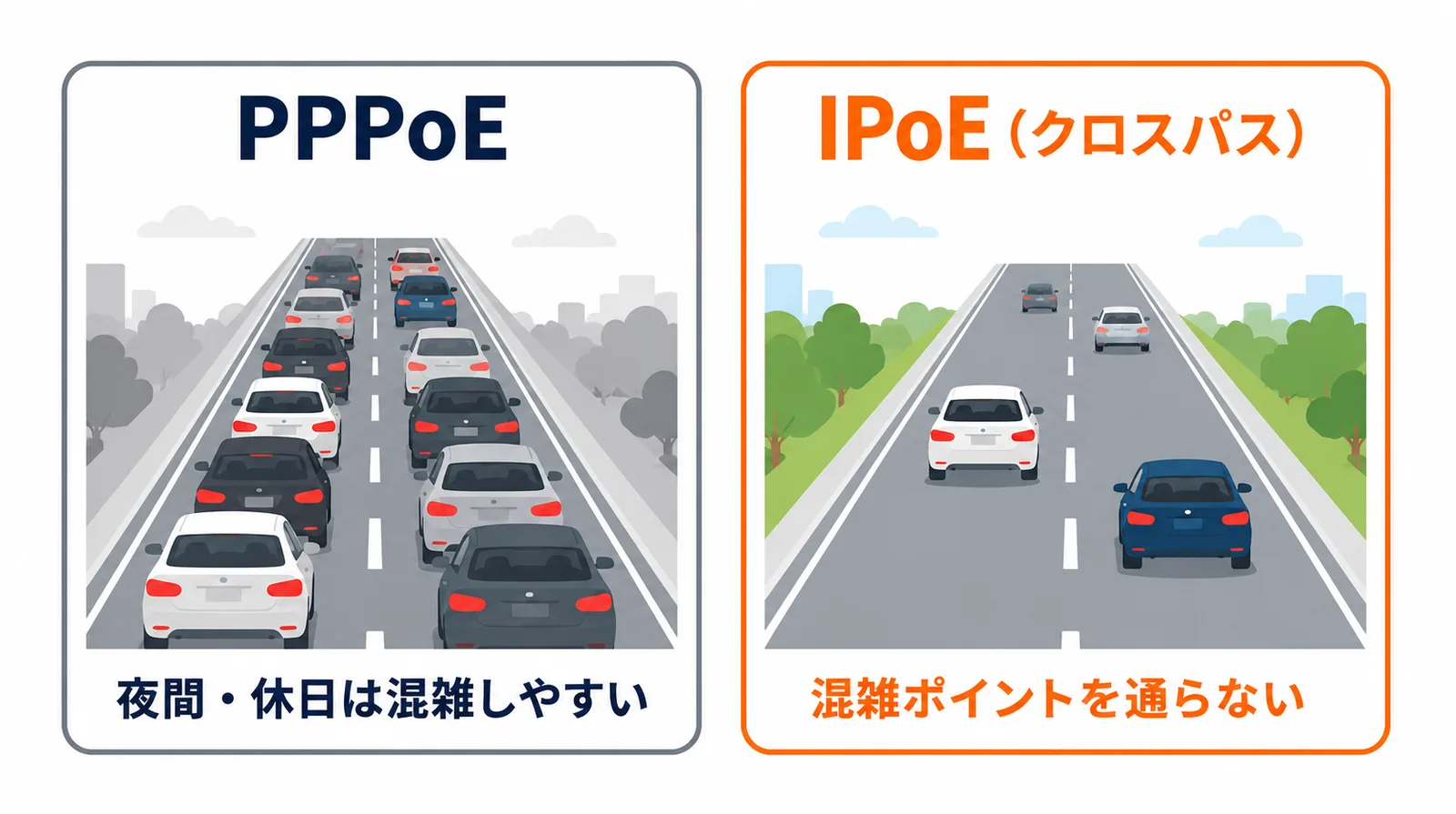
- PPPoE: プロバイダの認証を経由する、昔ながらの接続方式。「網終端装置」という混雑しやすい関所を必ず通るため、利用者が集中する夜間や休日に速度が落ちやすい
- IPoE: その関所を経由しない新しい接続方式。楽天ひかりでは「クロスパス(Xpass)」という名前で提供されています。IPv6サイトへの通信はもちろん、クロスパスの技術(IPv4 over IPv6)によって通常のIPv4サイトへの通信もこのIPoE経由でできるため、通信全体がPPPoEの混雑ポイントを避けられます
楽天ひかり自体はIPoE(クロスパス)に対応しています。ただし、クロスパスで繋がるかどうかはルーターの対応状況や設定が大きな条件になります。ルーターがクロスパスに対応していない、あるいは対応していても設定されていないと、契約上は使えるはずなのに、実際には旧方式のPPPoEで繋がったまま。つまり「速い回線を契約しているのに、遅い道しか通っていない」状態になります。
厄介なのは、この状態でもネット自体は普通に使えてしまうことです。エラーも警告も出ないので、「楽天ひかりはこんなものか」と思い込んだまま、そのまま使い続けてしまいがちです。
確認方法:まず「今どっちで繋がっているか」を調べる
確認は数分でできます。
- まず楽天ひかりの会員ページ「メンバーズステーション」にログインし、「現在ご利用中のサービス」→「各種オプションご利用状況」から「IPv6接続(IPoE)」の状態を確認する。ここでわかるのはサービスの契約・開通状況です
- 次に、アルテリアネットワークス提供の「クロスパス接続確認サイト」で、実際に今クロスパス経由で繋がっているかを確認します(楽天ひかり公式の通信速度が遅い場合の改善方法ページからリンクあり)。①の契約が開通していても、ルーター側の設定次第で②が「未接続」になっていることがあります
- 「test-ipv6」などの一般的なIPv6判定サイトは参考程度に。楽天ひかり固有のクロスパス判定ではないため、確実に知りたい場合は①②を使ってください
ここで「IPv4のみ」という結果が出たら、まずルーター側(次のポイント②)を疑ってください。ただし次の2点は、ルーターを疑う前に知っておいてください。
- 開通したばかりの場合: 楽天ひかり公式によると、クロスパスは開通日当日から最大1週間程度かかって利用可能になります。開通直後で「IPv4のみ」と出ても、数日待ってから再確認してください
- 他社のインターネットサービスでIPv6の契約が残っている場合: 公式に「他社でIPv6通信サービスの契約が残っている場合は、楽天ひかりのIPv6(クロスパス)をご利用いただけません」と明記されています。ルーターを見直しても改善しない場合は、乗り換え前の回線でIPv6サービスを解約し忘れていないか、メンバーズステーションの契約状況とあわせて確認してください
「IPv4のみ」だった場合の直し方(ルーターが対応済みのケース)
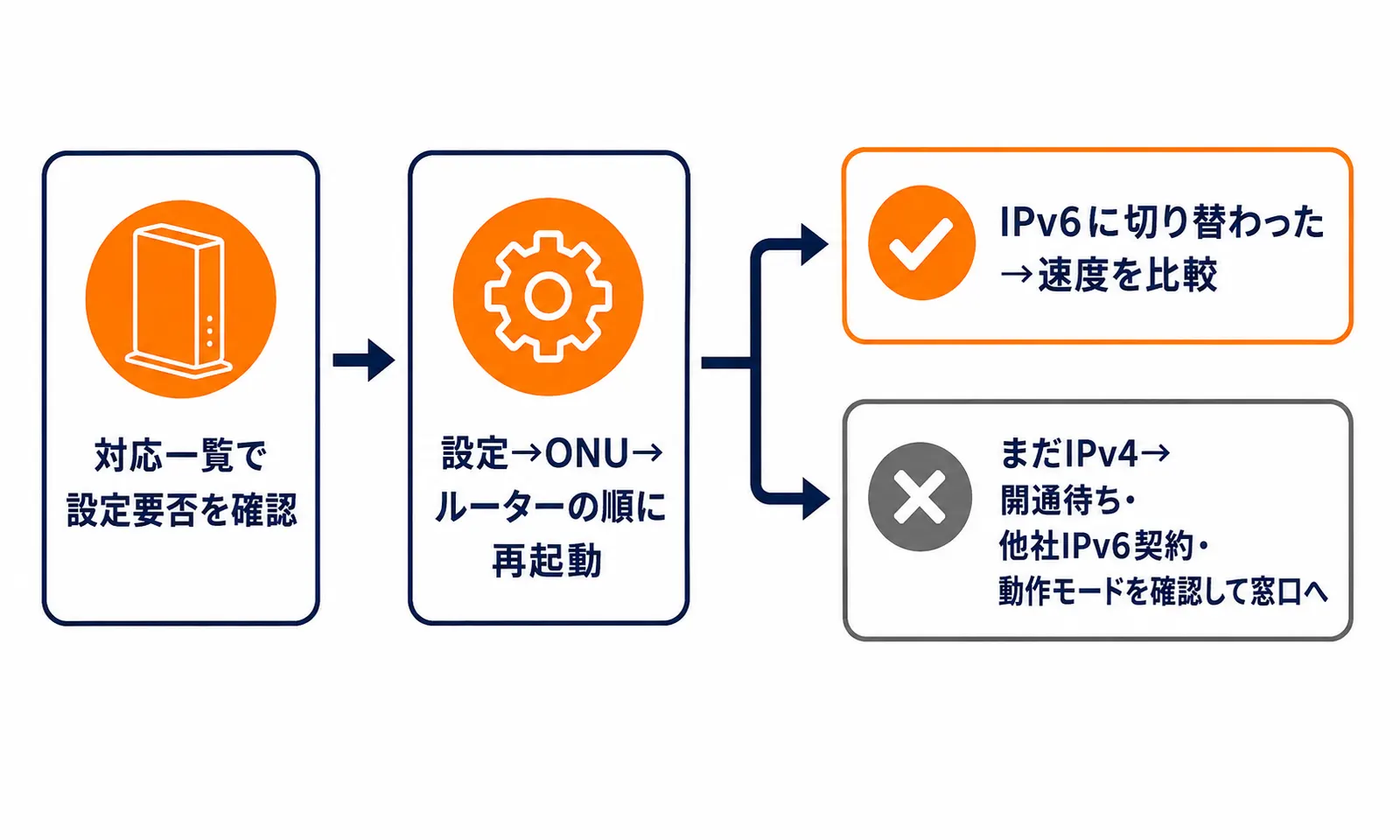
次のポイント②で自分のルーターが対応機種だと確認できたら、直す手順は次の通りです。
- 楽天ひかり公式の対応ルーター一覧で、自分の型番が「接続するだけで利用可能」か「設定が必要」かを確認する(公式にも同様の区分があります)
- 設定が必要な機種なら、メーカー公式サイトでクロスパス(IPv6 IPoE/IPv4 over IPv6)の設定手順を確認し、設定する
- ONU(またはホームゲートウェイ)とルーターの電源を切り、5分以上待ってからONU→ルーターの順に電源を入れ直す(先にルーターだけ再起動しても直らないことがあります)
- 再度クロスパス接続確認サイトで、IPv6接続に切り替わったか確認する
- 対策前に測った速度と、同じ条件(同じ端末・同じ場所・同じ時間帯)で比較する
対応機種で設定・再起動までしても「IPv4のみ」のままなら、単純な型番非対応ではない可能性があります。 設定をやり直す前に、次を確認してください。
- 開通したばかりでないか(前述の通り最大1週間程度かかることがあります)
- 乗り換え前の回線でIPv6サービスを解約し忘れていないか
- ルーターの動作モード(ルーターモード/ブリッジモードなど)が設定手順と合っているか
これらを確認しても直らない場合は、メーカーのサポート窓口か楽天ひかりの窓口に、型番と確認済みの内容を伝えて相談してください。なお、そもそも自分の型番が対応一覧にない場合は、次のポイント②に進んでください。
設定を変更する前の注意: 現在の設定(特にPPPoEの接続ID・パスワード)を控えてから作業してください。安易にルーターを初期化すると、プロバイダ側の設定情報が消えて別のトラブルにつながることがあります。在宅勤務などで通信が止まると困る時間帯も避けたほうが安全です。

現役営業の現場から: 以前、「楽天ひかりにしてから明らかに遅い」というご相談で、実際にメンバーズステーションとクロスパス接続確認サイトを一緒に確認したところ、契約上はIPv6が開通済みなのに、確認サイトでは「IPv4のみ」と出ていたケースがありました。原因はルーターがクロスパス非対応の型番だったことで、対応機種に替えて再起動したところ、確認サイトの表示がIPv6に切り替わりました(対策前後の実測値は測っていなかったため、体感の改善は伺えましたが数値では比較できていません)。「契約さえしていれば速い回線につながっている」とは限らない、という一例です。
見直しポイント②:原因はルーターかも——クロスパス対応と世代を確認
楽天ひかりには、他社の光回線でよくあるルーターの無料レンタルやプレゼントがありません。ルーターは自分で用意する方式です。
そのため、契約時に「家にあった古いルーターをそのまま流用した」「家電量販店でなんとなく選んだ」という人が多く、ここに2つの落とし穴があります。
罠①:「IPv6対応」と書いてあってもクロスパス非対応がある
これが一番引っかかりやすいポイントです。ルーターのパッケージに「IPv6対応」と書いてあっても、それだけでは足りません。IPv6のIPoE接続にはいくつかの方式があり、楽天ひかりで使われているのは「クロスパス(Xpass)」という方式。「IPv6対応」ではなく「クロスパス対応」の型番でなければ、楽天ひかりのクロスパスを正しく利用できません。
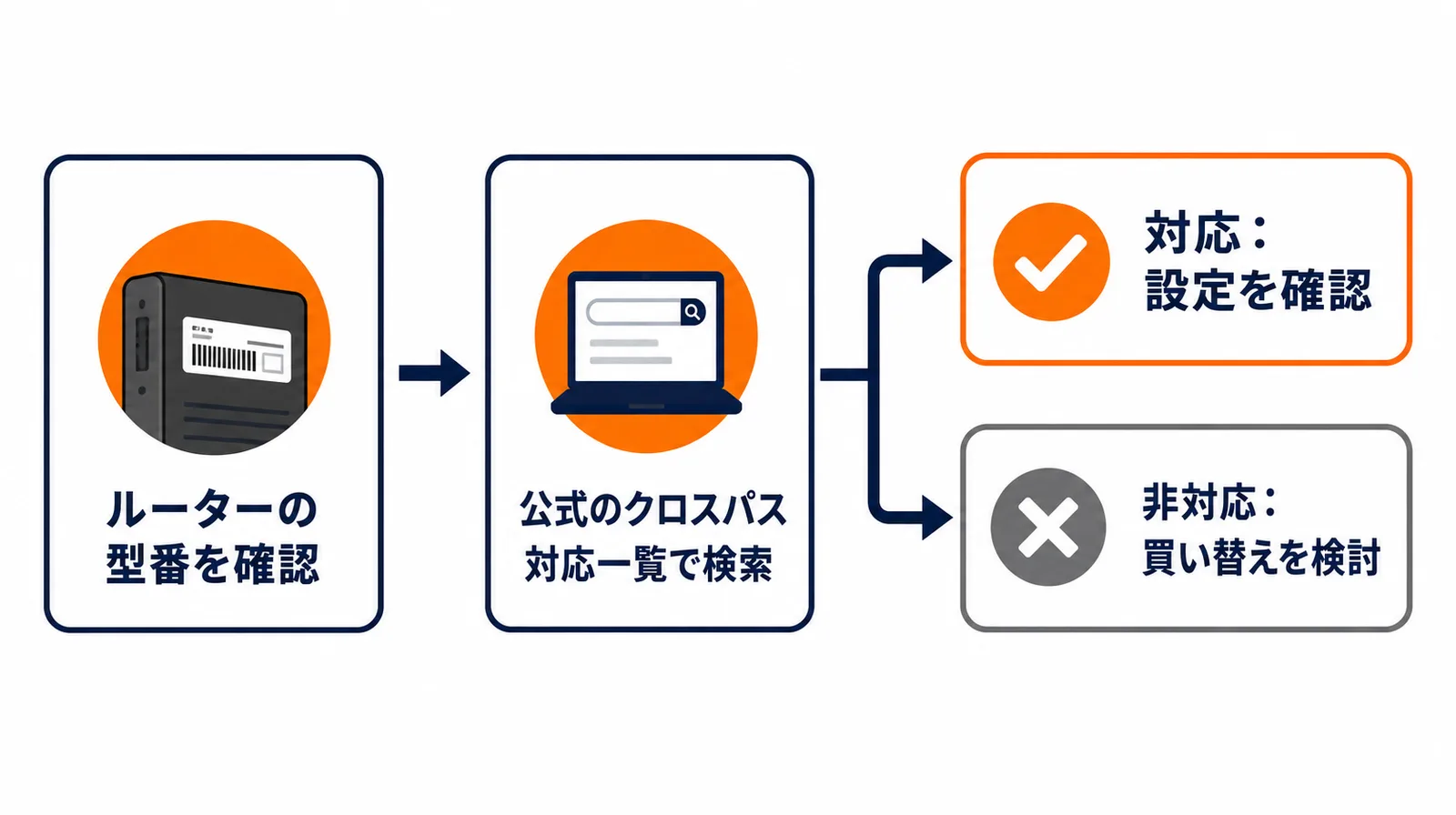
確実なのは、楽天ひかり公式サイトにある「IPv6(クロスパス)対応ルーターの一覧」で、いま使っているルーターの型番を検索することです。型番はルーター本体の底面や側面のシールに書いてあります。
- 一覧にある → 設定を確認。クロスパス対応ルーターの多くは、繋ぐだけで自動判定してくれますが、古い設定が残っていると手動切り替えが必要な場合があります
- 一覧にない → メーカーのサポートページや問い合わせ窓口で、型番を伝えたうえで「楽天ひかりのクロスパスで利用できるか」を確認してください。他社向けの「IPv6対応」「DS-Lite対応」といった表記だけでは、楽天ひかりのクロスパスで使える保証にはなりません。非対応と分かった場合は、買い替えを検討することになります
罠②:クロスパス対応でも、古い無線規格がボトルネックになることがある
もう一つ見落とされがちなのが、Wi-Fiの世代です。ルーターには「Wi-Fi 5(11ac)」「Wi-Fi 6(11ax)」といった世代があり、おおまかに言うと2018年より前に買ったルーターはWi-Fi 5以前の世代が中心です。ただし年式は補助材料に過ぎません。買い替えを検討すべきかは、次の優先順位で判断してください。
- メーカーに確認してクロスパス非対応と分かった:クロスパスを使って速度改善したい場合、買い替えの優先度が最も高い理由になります(見直しポイント①参照)
- メーカーのサポート・セキュリティ更新が終了している:型番をメーカーサイトで確認
- 有線接続では速いのに、Wi-Fiだけ極端に遅い:ルーターのWi-Fi機能側の問題である可能性が高い
- 複数端末で同時に通信すると、極端に不安定になる:古い機種は同時通信の処理能力が低いことがある
- 年式が古い(2018年より前が目安):ここまでの1〜4に当てはまらないなら、急ぐ理由にはなりません
買い替える場合の目安ですが、楽天ひかりは最大1Gbpsの回線なので、超高級機は必要ありません。1〜2人暮らしでワンルーム〜2LDK程度で通常利用なら、Wi-Fi 6対応のクロスパス対応機で、実売5,000〜8,000円台のモデルが候補になります(この価格帯は公式情報ではなく実売価格の目安なので、購入時に最新の実売価格を確認してください)。家族利用で接続台数が多い、部屋数が多い、対応端末を長期間使う予定がある、といった場合は、楽天ひかり公式も案内しているWi-Fi 7対応機を検討する余地があります。具体的な機種は、公式の対応ルーター一覧から、現行品として扱われているものを選ぶのが確実です。
ルーターの世代の見分け方や買い替えの考え方は、ドコモ光の記事でも詳しく書いています。回線は違ってもルーターの考え方は共通なので、あわせて参考にしてください。
現役営業の現場から: ルーターを「一度買ったら壊れるまで使うもの」と考えている方は本当に多いです。ただ、スマホを4〜5年で買い替える方でも、ルーターは10年近く使っていたりします。回線側がいくら速くなっても、家の中の出口が古いままでは速度のボトルネックになることがあります。「遅い」と感じたら、回線を疑う前にルーターの製造年を確認してみてください。
見直しポイント③:原因は配線・設置場所かも——配線方式とルーターの置き場所
IPv6もクロスパス対応ルーターも問題ないのに、まだ遅いと感じる場合、次に疑うべきは「宅内の配線」「建物の配線方式」「ルーターの置き場所」です。有線は速いのにWi-Fiだけ遅い方は、盲点①②(宅内配線・マンションの配線方式)は関係ないので読み飛ばし、このあとの「Wi-Fiだけ遅いときにあわせて確認したいこと」まで進んでください。
盲点①:ONU〜ルーター間のLANケーブルや接続ポート
見落とされがちですが、建物や契約の問題ではなく宅内の配線トラブルであることもあります。
- ONU(回線終端装置)とルーターをつなぐLANケーブルが、古い規格(カテゴリ5などギガビット非対応)のままになっていないか
- ケーブルが家具に踏まれる・強く曲げられるなどして、断線しかけていないか
- ルーターやONU側のLANポートが100Mbps対応のものになっていないか(ポートによって上限が違う機種があります)
ケーブルの挿し直しは無料、カテゴリ6以上のケーブルへの交換も数百円程度と、費用はほとんどかかりません。有線で複数回測っても90Mbps前後で頭打ちになる場合は、100Mbps対応ポートや古いLANケーブルを疑ってください(1Gbpsに届かない程度の変動は、ベストエフォート回線では珍しくないため気にしすぎなくて大丈夫です)。
盲点②:マンションの配線方式が、そもそも速度の上限を決めている
マンション・アパートにお住まいの場合、建物の中の配線方式によって出せる速度の上限が変わります。
- 光配線方式: 各部屋まで光ファイバーが直接届いている。理論上は戸建てと同じ速度が出せる
- LAN配線方式: 建物の共用部までは光ファイバーだが、各部屋へはLANケーブルで分配。共用部の機器や配線の古さによって速度が制限されることがある
- VDSL方式: 共用部までは光ファイバーだが、各部屋へは電話線(メタル回線)を使う旧式の配線。楽天ひかり公式では通信速度の目安を100Mbps程度としている
VDSL方式の場合、ルーターやIPv6をどれだけ見直しても、建物の配線自体が速度の上限を決めてしまいます。自分の部屋がどの方式かは、入居時の契約書類や、管理会社・オーナーへの確認である程度わかります。古い賃貸物件では、VDSL方式のままというケースもあります。
VDSL方式だと分かった場合、次にできることは3つあります。
- 楽天ひかりの窓口に、今の配線方式と光配線方式への変更可否を確認する(建物側の工事が必要になるため、必ず可能とは限りません)
- 管理会社・オーナーに、建物全体を光配線方式へ更新する予定がないか確認する
- 変更できない場合は、同じVDSL設備を使う他のフレッツ光・光コラボ系の回線に変えても速度の上限は変わらないことを理解したうえで、そのまま使い続けるか、独自回線(他社の光ファイバー設備を使う回線)への乗り換えを検討する
現役営業の現場から: 「回線を見直したのに全然速くならない」というご相談の中には、実はマンション全体の配線方式が古いままだったというケースがあります。同じVDSL設備を使うフレッツ光・光コラボ系の回線同士で乗り換えても、速度の上限は変わりません。この場合は、管理会社に建物側の配線方式を確認したうえで、乗り換え先が独自回線かどうかも確認することをおすすめします。
盲点③:ルーターの置き場所が電波を妨げている
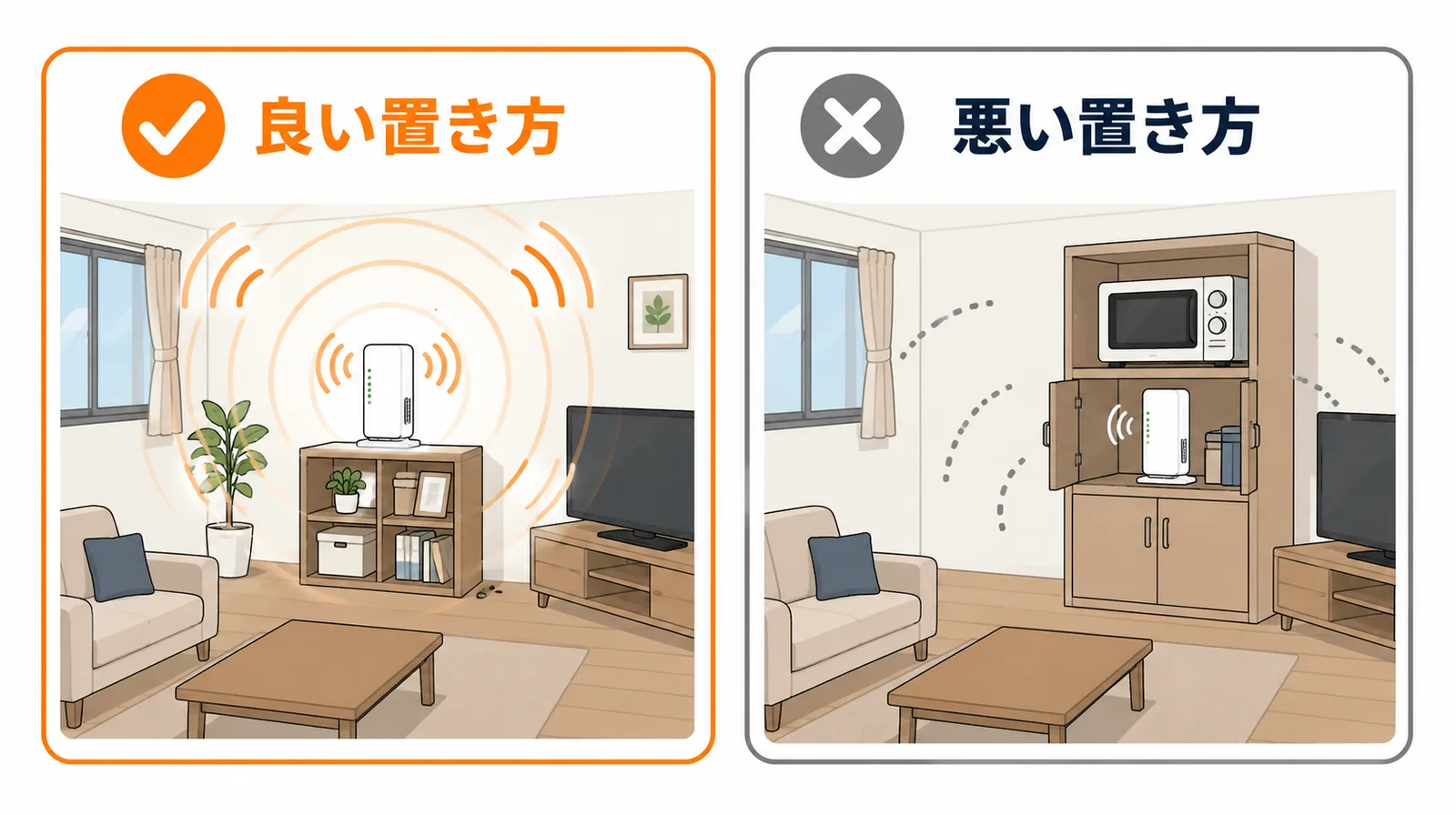
配線方式に問題がなくても、ルーターの設置場所次第でWi-Fi速度は大きく変わります。よくある「損している置き方」は次の通りです。
- テレビ台や収納棚の中に隠すように置いている(電波が遮られる)
- 電子レンジ・コードレス電話など、電波を発する家電のすぐ近くに置いている(電波干渉)
- 床に直置きしている(楽天ひかり公式は床から1〜2mの高さを目安としている)
- 家の隅・部屋の角に置いている(家の中央に近いほど電波が届きやすい)
置き場所を変えるだけなら費用はかかりません。ルーターを見直すついでに、置き場所も一度チェックしてみてください。
Wi-Fiだけ遅いときにあわせて確認したいこと
配線・置き場所のほかにも、次を順番に確認すると原因を絞り込みやすくなります。1つ試すごとに、対策前に測った速度と比較してください。
- ルーターのすぐ近くで、5GHzに接続して測る。 続けて、同じ端末・同じ5GHzのまま、普段遅いと感じる場所でも測ってください。近くでは速く、離れた場所だけ遅いなら、距離・障害物の影響です。この場合は置き場所の見直し(盲点③)や、次で触れる中継機・メッシュWi-Fiが有効です
- ルーターの近くで2.4GHzに切り替え、同じ場所で測った5GHzと比べる。 2.4GHzだけ極端に遅い、または測るたびに速度が大きく変動する場合は、家電や近隣Wi-Fiによる2.4GHz帯の電波干渉が候補になります(周波数帯による通常の速度差もあるため、少しの差だけで干渉と決めつけないでください)
- 動画視聴や大容量ダウンロードをしている他の端末を一時的に止めて、再測定する。 待機しているだけの端末が多いことより、複数端末が同時に通信していることの方が影響します
- 別のスマホやPCでも同じ場所で測ってみる。 その端末だけ遅いなら、ルーター側ではなく端末側のWi-Fi規格や設定を疑ってください
- 離れた部屋だけ遅い場合は、置き場所の見直し(盲点③)に加えて、中継機・メッシュWi-Fiの導入を検討してください(部屋数が多い・鉄筋コンクリート造など電波が届きにくい間取りで特に有効です。ルーターの近くでも遅い場合は、中継機を足しても改善しません)
ルーターのすぐ近くで測っても5GHz・2.4GHzとも遅く、かつ有線では速度が出ている場合は、電波の距離・障害物の問題ではないので、ルーターの無線機能や端末との相性を疑ってください。 別端末でも同じ結果なら、ルーターの無線設定・ファームウェアを確認し、必要に応じてメーカーへ相談してください。
個人的な見解として
私がもし楽天ひかりで「遅い」と感じたら、という前提で正直に書きます。
乗り換えを考える前に、この記事で挙げた3つを順番に確認します。理由は単純で、乗り換えには手続きや工事、場合によっては違約金・不通期間もかかるのに対し、IPv6の確認は数分、ルーターの見直しは数千円、置き場所の見直しは無料だからです。かける手間とコストが低い順に潰していけば、乗り換えても直らなかったという最悪の展開を避けやすくなります。
「改善した」と判断する基準は、数値がどこまで上がったかより、次のどれかに当てはまるかで見ています。
- 困っていた用途(動画が止まる・会議が途切れるなど)が実際に安定した
- 同じ条件で複数回測って、対策前より明確に速度が上がった
- 「有線は正常だがWi-Fiだけ遅い」のように、原因の切り分けが一段進んだ
3つを確認しても改善しない、あるいは切り分けが「回線側の障害かもしれない」というところまで来た場合は、そこから先は自分だけでは判断が難しい領域です。私ならこの段階で、乗り換えではなくまず楽天ひかりのサポート窓口に、確認済みの内容(測定結果・接続状態・試した対策)を伝えて相談します。 手元でできることをやり切ったうえでの相談なら、話も早く進みます。それでも改善しない、または対応に納得できない場合に、初めて乗り換えを検討する——という順番が、手間とコストに見合っていると考えています。
まとめ
最後に、この記事の見直しポイントをまとめます。
- IPv6(クロスパス)接続の確認: メンバーズステーションで契約・開通状況を、クロスパス接続確認サイトで実際の接続状況を確認する。「IPv4のみ」なら、開通時期や他社IPv6契約の解約漏れを確認したうえで、まずルーター側を疑う
- ルーターの見直し: 「IPv6対応」表記ではなく「クロスパス対応」の型番かを公式一覧で確認。特にクロスパス非対応・メーカーサポート終了・有線とWi-Fiの速度差が大きい、のいずれかに当てはまるなら買い替えを検討し、その場合はWi-Fi 6対応の5,000〜8,000円台が候補になる
- 配線方式・置き場所の確認: マンションのVDSL方式は建物側の制約。ルーターの置き場所は今すぐ無料で見直せる
これから契約する方も、すでに契約している方も、「遅い」と感じたら回線を疑う前に、まずはこの3つを確認してみてください。私が相談を受けてきた範囲では、接続方式や宅内環境の見直しによって改善したケースも、実際に見てきました。
なお、光回線の速度不満は接続方式・ルーター以外に「契約プランや配線方式そのもの」が原因のこともあります。他社での確認ポイントは「auひかりのプロバイダの違い|速度で選ぶ基準」でも解説しています。
本記事の接続方式・機器仕様・料金は、楽天モバイル(楽天ひかり)の公式情報を2026年7月15日〜8月2日に確認しています。「現役営業の現場から」と記した部分は私の実務経験に基づく事例であり、全契約者に当てはまる統計ではありません。最新の情報は楽天ひかり公式サイトでご確認ください。


コメント